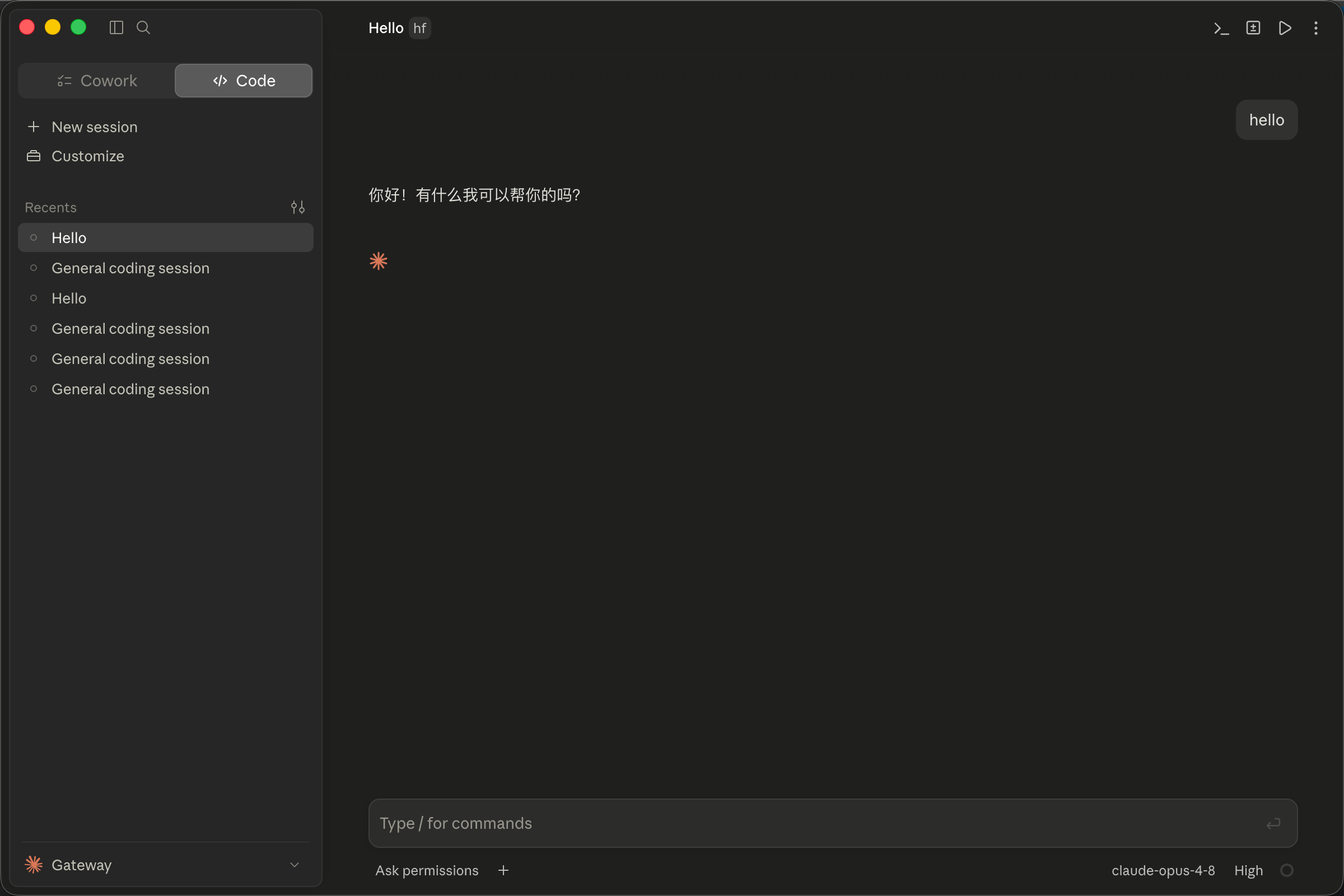
TeamoRouter 接入 Claude Code 客户端
Claude Code 是一个运行在终端内的 AI 编程助手。为了方便管理和切换 Claude Code 客户端的接入地址与密钥,建议使用 CC Switch 接入。
一、从零安装 Claude Code 客户端和 CC Switch
本章为安装教程。如果您已安装 Claude Code 客户端和 CC Switch,接入 TeamoRouter 请参考下一章。
安装 Claude Code 客户端
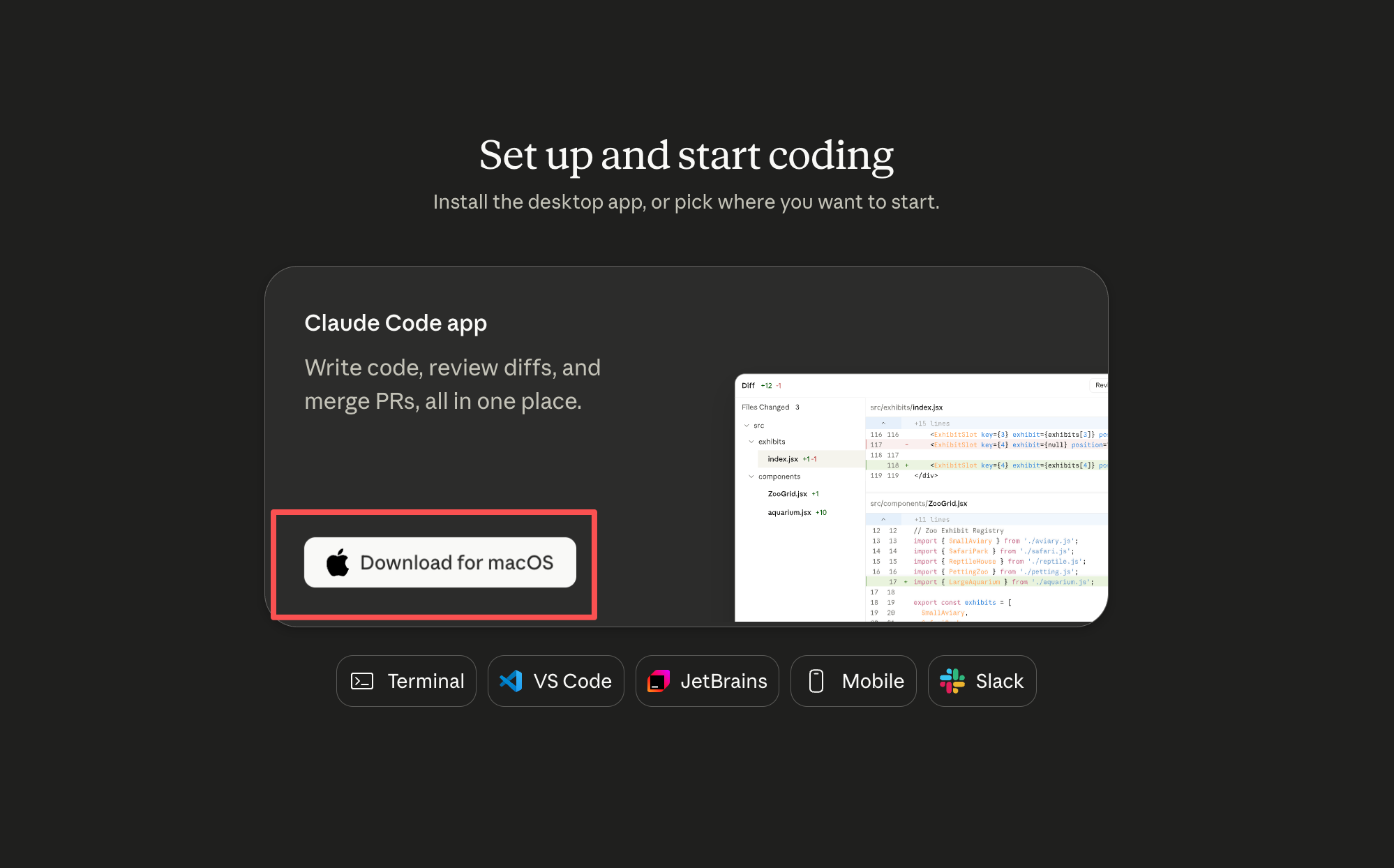
- 到 Claude 官网 下载对应系统的 Claude 客户端并安装。
安装 CC Switch(版本v3.16.5及以上)
CC Switch 是一个图形界面工具,用来管理和切换 Claude 客户端的接入地址与密钥,一键切换。
macOS 用户(推荐)通过 Homebrew 安装:
brew install --cask cc-switch
或访问 CC Switch Releases 下载对应平台安装包:
- macOS:
.dmg/.zip - Windows:
.msi安装版 / Portable.zip绿色版 - Linux:
.deb/.rpm/.AppImage
首次打开如被 macOS Gatekeeper 拦截,到「系统设置 → 隐私与安全性」点 「仍要打开」。
二、使用 CC Switch 接入 TeamoRouter
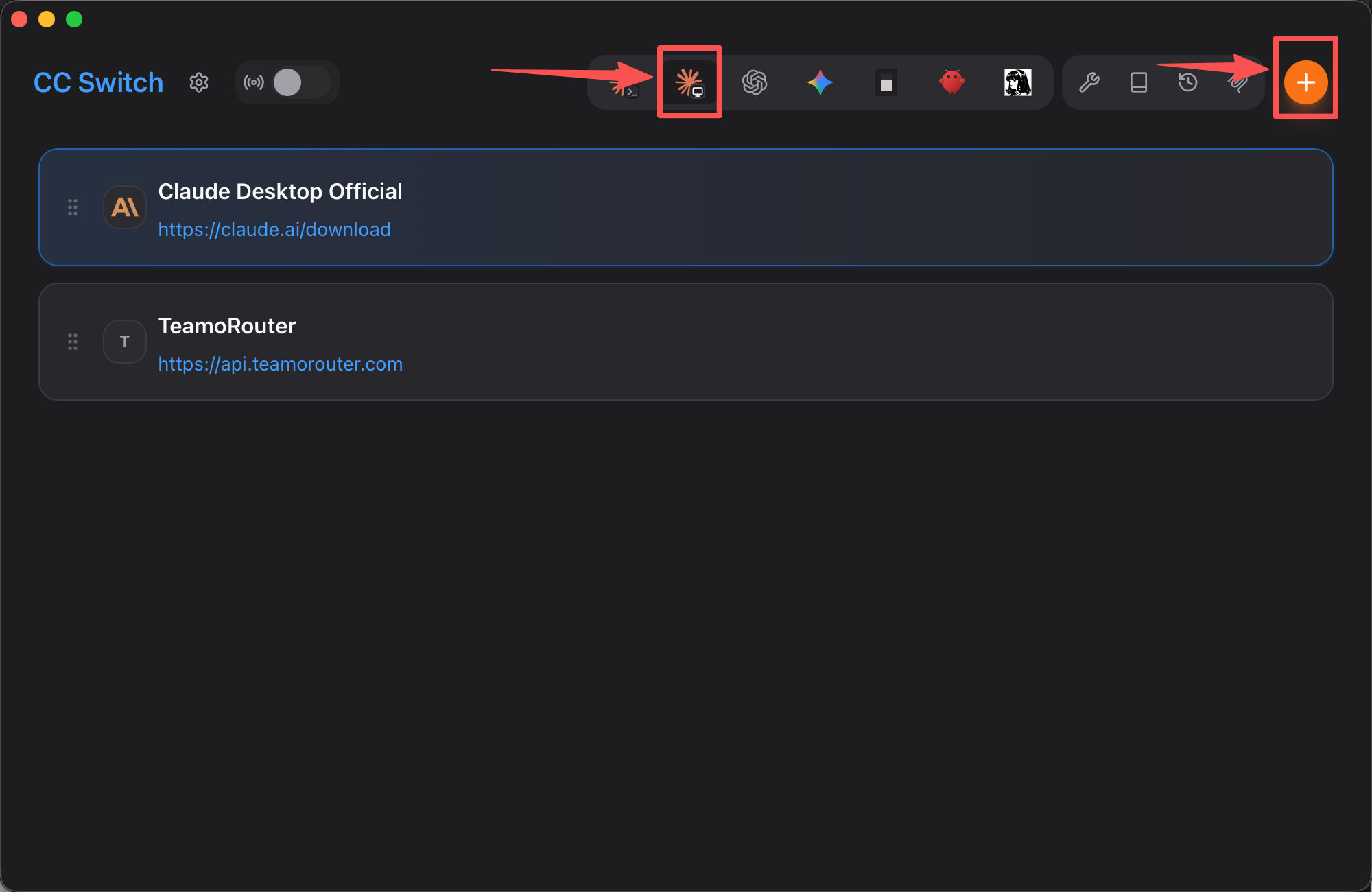
在 CC Switch 的 Claude Desktop 标签中,点击右上角【橙色加号】按钮。
- 在 「预设供应商中」 找到 「TeamoRouter」(或直接搜索“TeamoRouter”)。
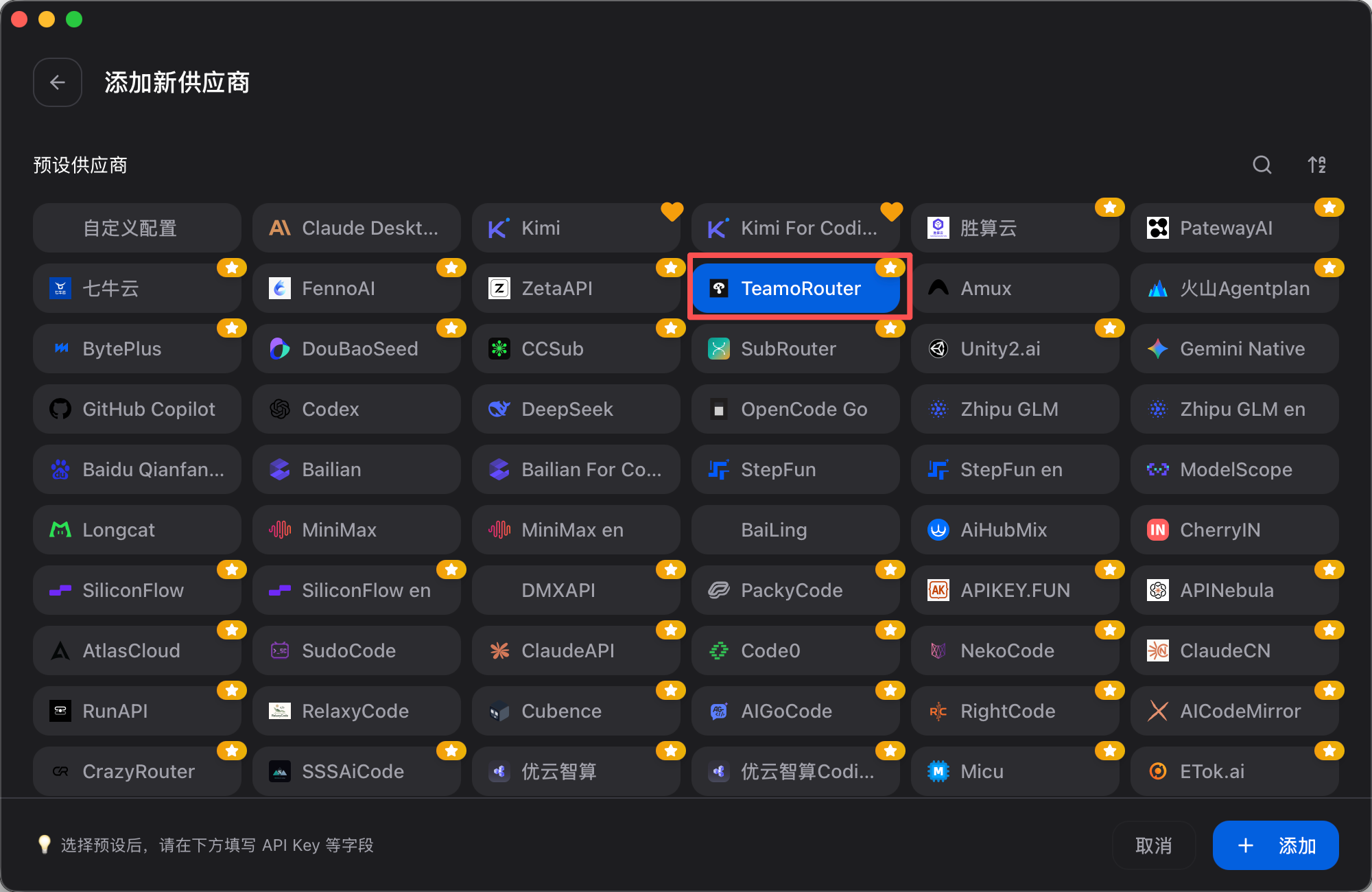
- 填入你在 TeamoRouter 控制台 获取的 API Key
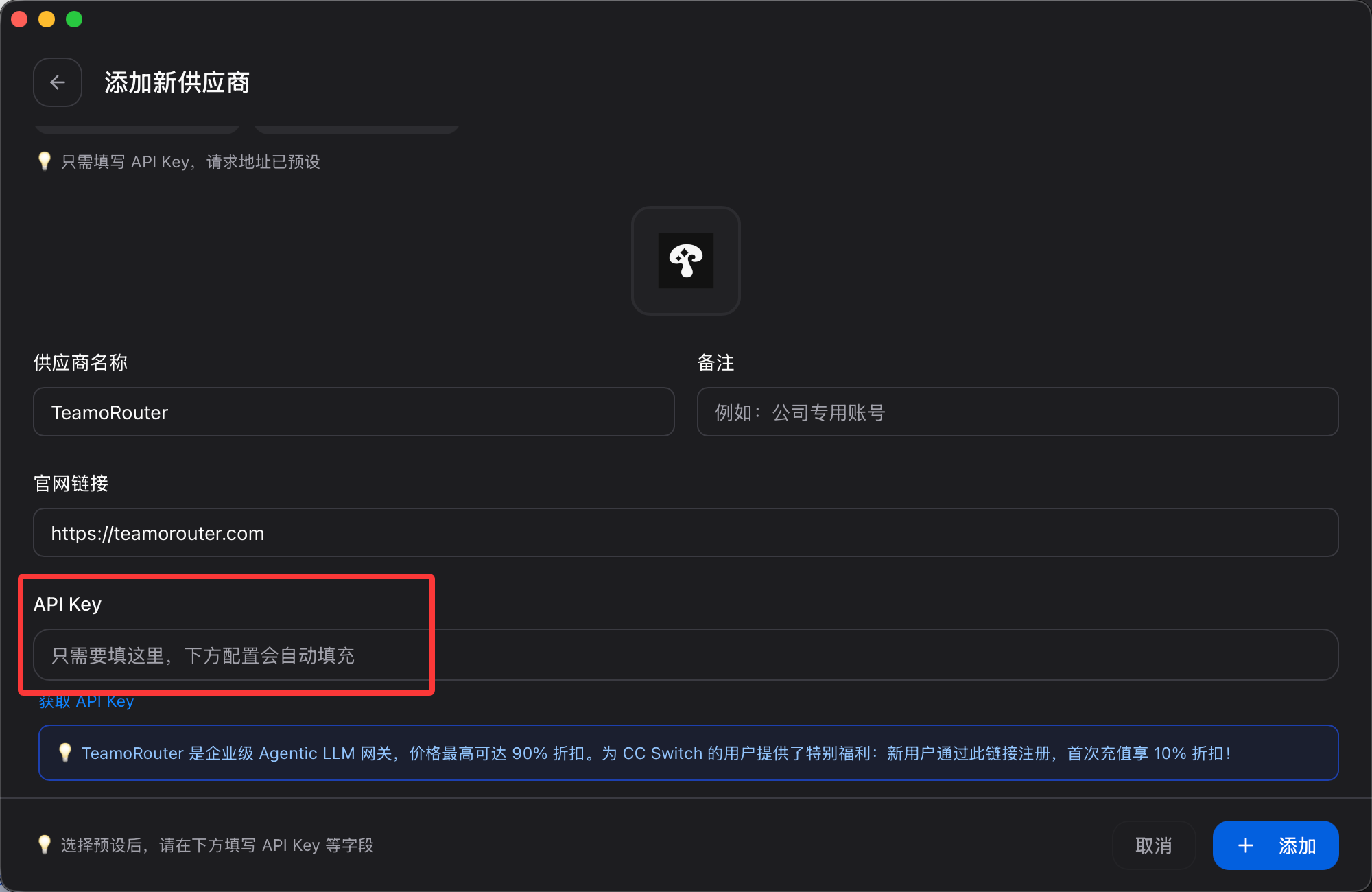
完成后,点击右下角保存。
在主页启用 TeamoRouter,打开 Claude Code 客户端即可生效。
如果已经打开了 Claude Code 客户端,需要重启一次生效。
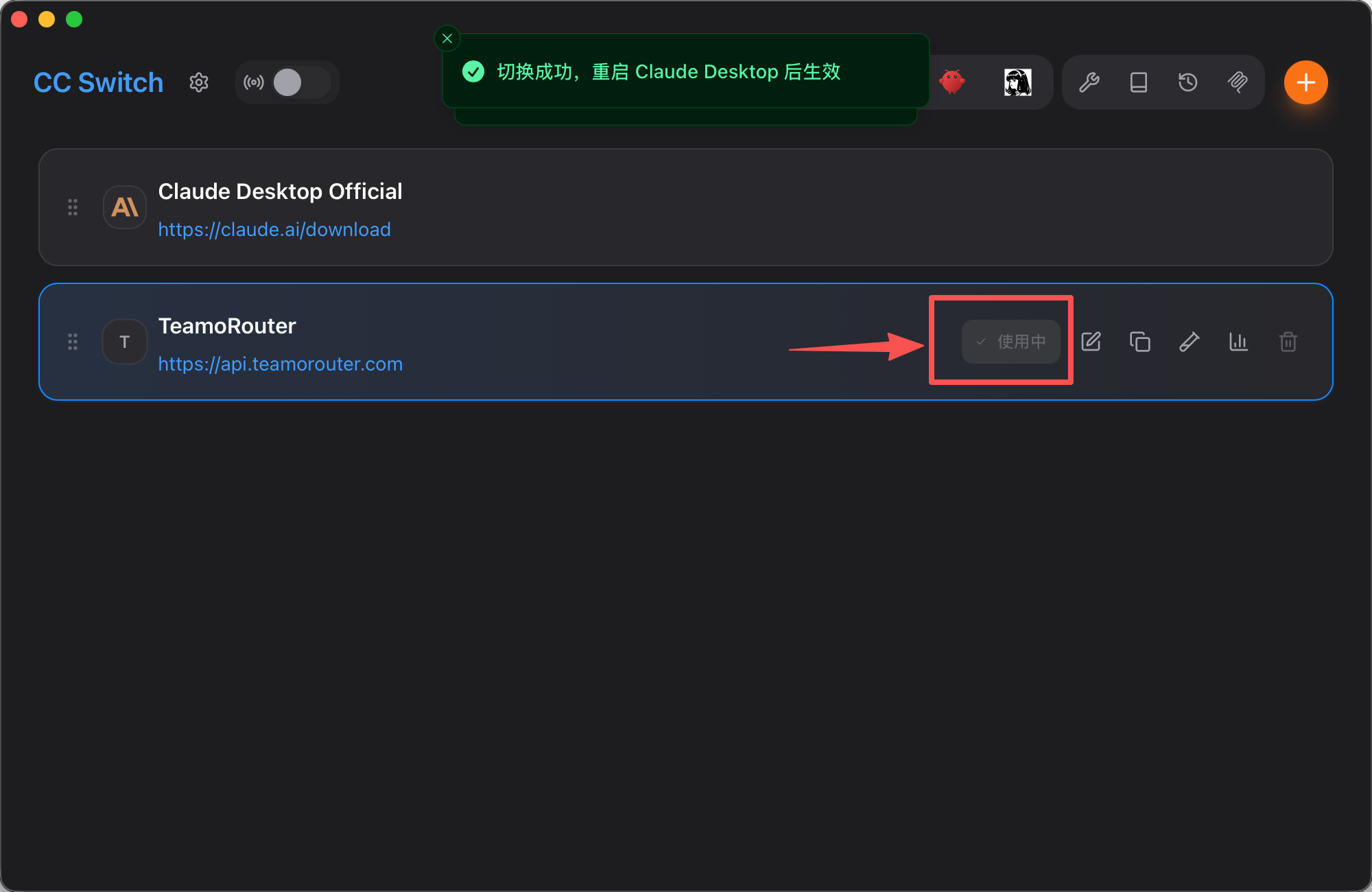
打开 Claude Code 客户端,即可开始使用了。